Application Android
Installer Ludothèque sur votre téléphone
L'application n'est pas encore sur le Play Store : on l'installe à partir d'un fichier APK téléchargé ici. Elle s'ouvre comme une application à part entière et peut vous envoyer les rappels de retour des prêts.
Le fichier de l'application n'est pas encore disponible. Revenez bientôt !
Pas sur Android ? Le site s'installe aussi comme une application depuis le navigateur (iPhone : bouton Partager puis « Sur l'écran d'accueil »).
Les étapes
Touchez « Télécharger l'application » depuis le téléphone. Si le navigateur demande de confirmer le téléchargement d'un fichier APK, touchez « Télécharger quand même ». Ensuite :
-
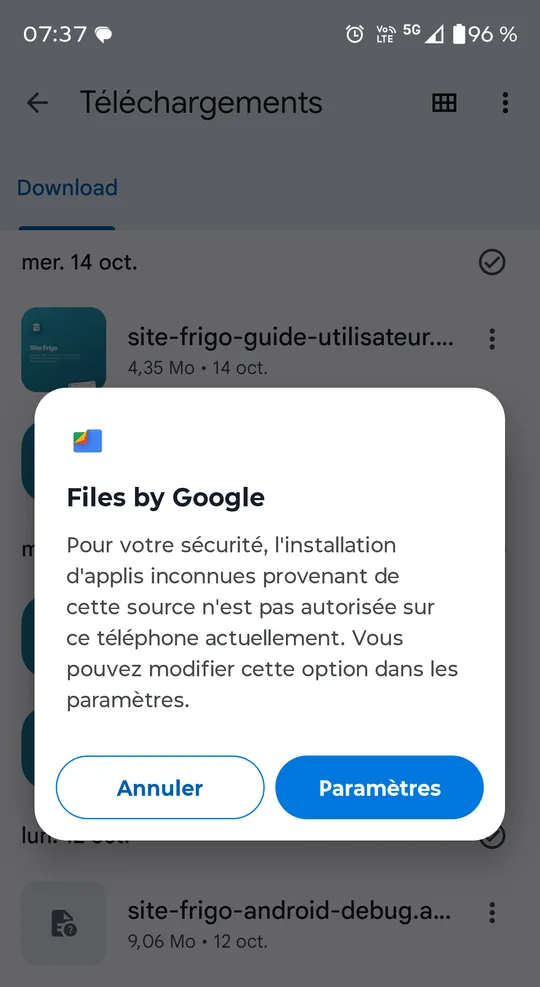
1 Ouvrez le fichier téléchargé
Touchez la notification de fin de téléchargement, ou ouvrez l'application Fichiers puis « Téléchargements » et touchez le fichier de Ludothèque. La première fois, Android bloque l'installation : touchez « Paramètres ».
-
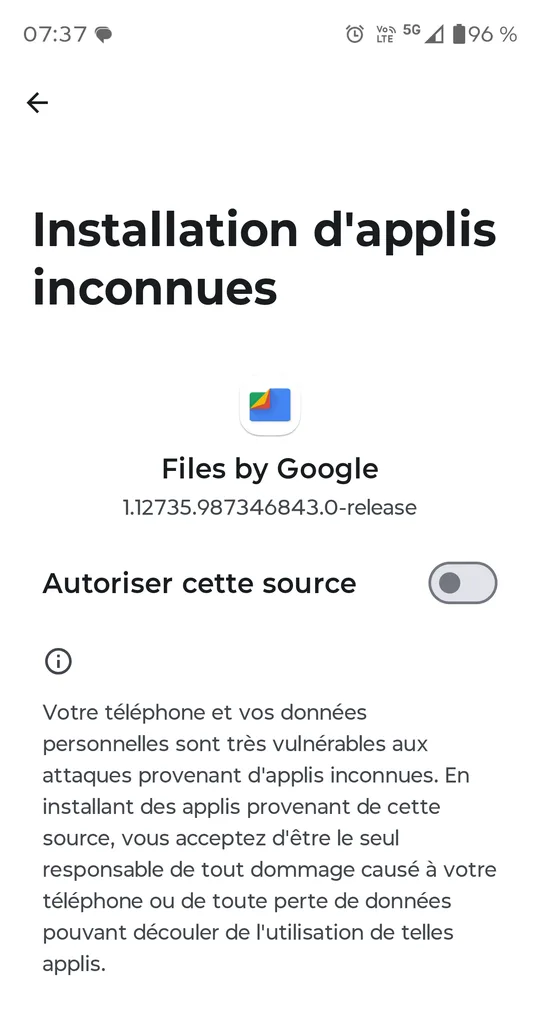
2 Autorisez cette source
Activez « Autoriser cette source » pour l'application qui ouvre le fichier (ici Files by Google, ou Chrome si vous l'ouvrez depuis le navigateur), puis revenez en arrière avec la flèche ←. Ce réglage n'est demandé qu'une fois.
-
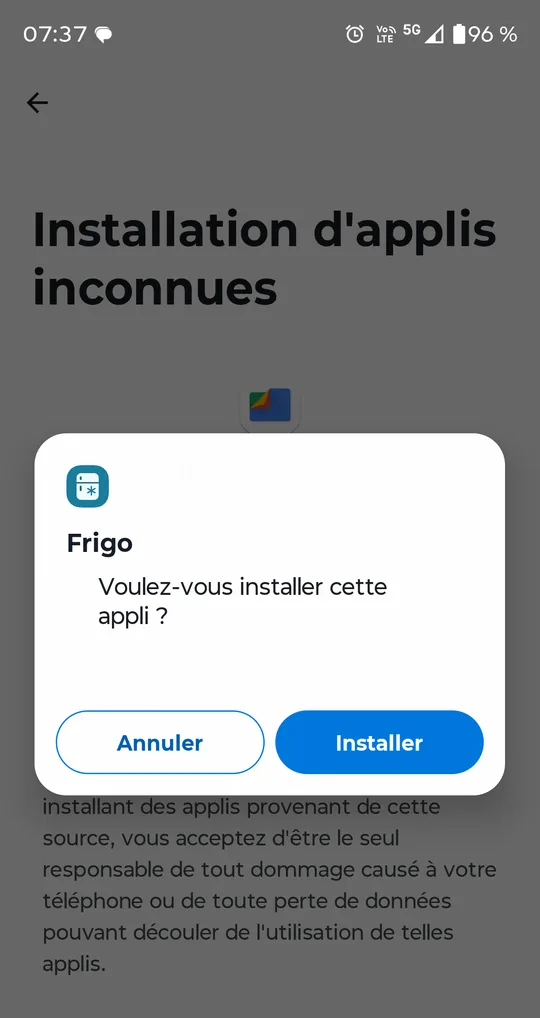
3 Lancez l'installation
À la question « Voulez-vous installer cette appli ? », touchez « Installer ».
-
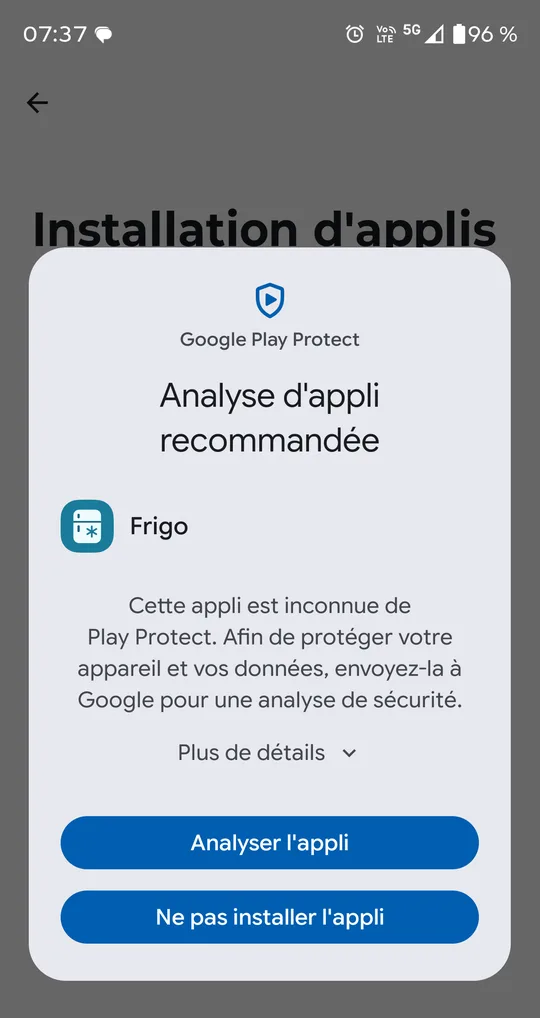
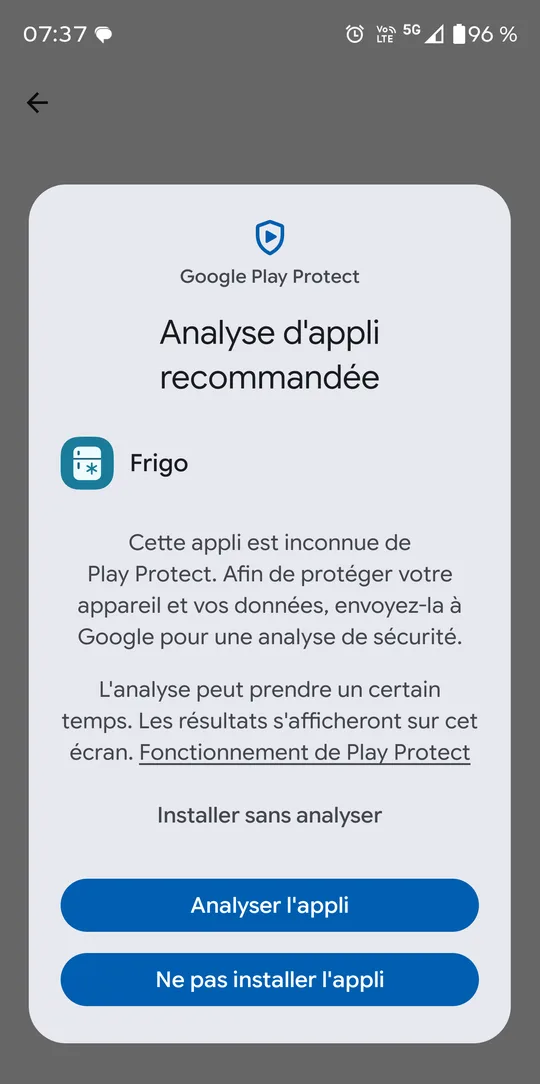
4 Passez l'analyse de Google Play Protect
L'application n'étant pas encore sur le Play Store, Play Protect ne la connaît pas et propose de l'analyser. Touchez « Plus de détails » pour voir les autres choix.
-
5 Touchez « Installer sans analyser »
L'installation se termine en quelques secondes. Vous pouvez aussi choisir « Analyser l'appli » : c'est plus long, mais l'application s'installe ensuite de la même façon.
-
6 Ouvrez l'application
L'icône « Ludothèque » apparaît avec vos autres applications. Connectez-vous avec le même compte que sur le site : vous retrouvez vos espaces et votre collection. Acceptez les notifications pour recevoir les rappels de retour des prêts.
Mettre à jour l'application
Quand une nouvelle version est annoncée, revenez sur cette page (menu du compte, « Application Android ») et téléchargez-la : elle s'installe par-dessus l'ancienne, sans perdre votre connexion ni vos réglages. L'autorisation de l'étape 2 est déjà donnée, il ne reste qu'à toucher « Installer ».
Si Android refuse la mise à jour (« Application non installée »), désinstallez l'ancienne version puis installez la nouvelle : votre collection est enregistrée sur le site, rien n'est perdu.